
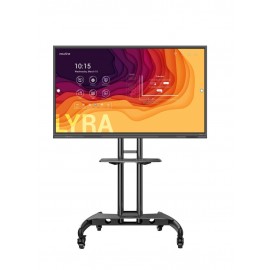
Zestawy interaktywne monitor interaktywny i statyw
Zestawy interaktywne monitor interaktywny + dopasowany statyw mobilny
-
Od Cena: 10 330,00 zł
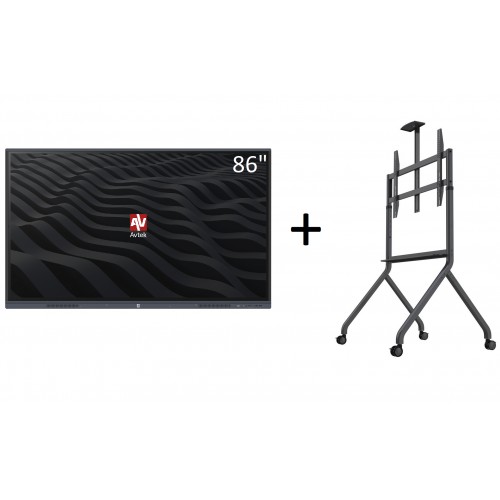
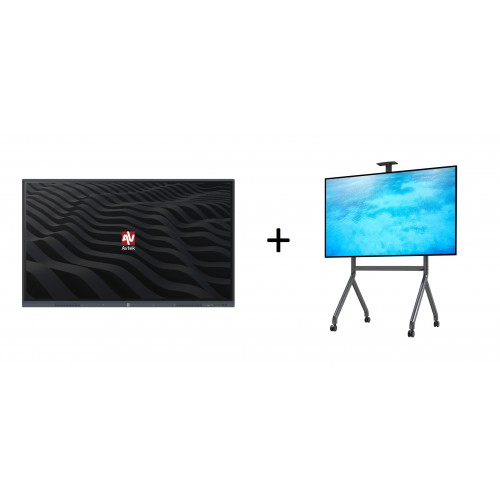
Idealny zestaw Monitor interaktywny 86" Avtek Lite 86" Dopasowany statyw mobilny Prosty montaż Łatwa obsługa
W magazynie -
Od Cena: 6 987,00 zł
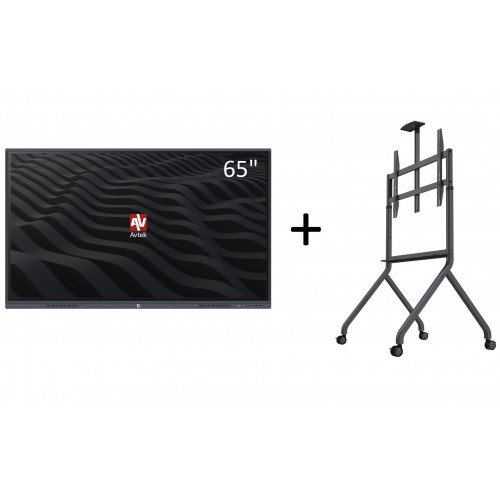
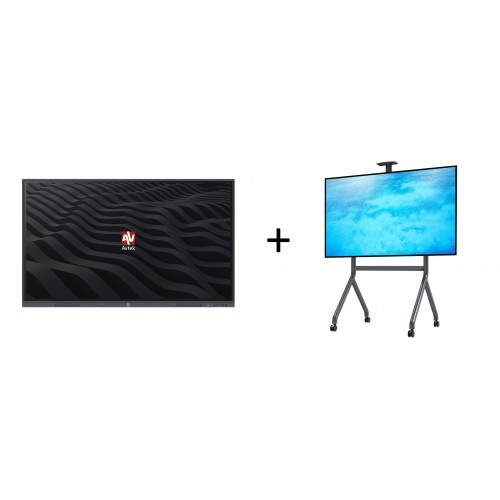
Idealny zestaw Monitor interaktywny 65" Avtek Lite 65" Dopasowany statyw mobilny Prosty montaż Łatwa obsługa
W magazynie -
Od Cena: 7 880,00 zł
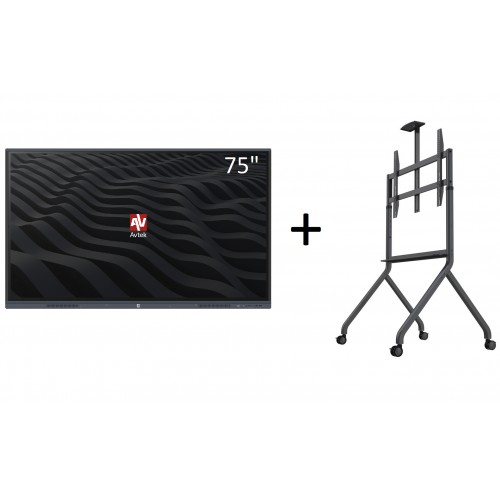
Idealny zestaw Monitor interaktywny 75" Avtek Lite 75" Dopasowany statyw mobilny Prosty montaż Łatwa obsługa
W magazynie -
Od Cena: 11 839,00 zł
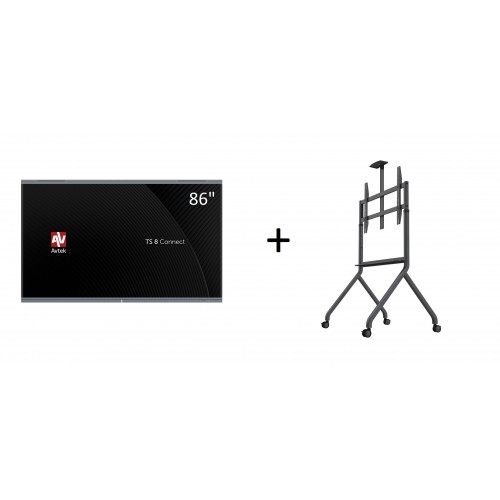
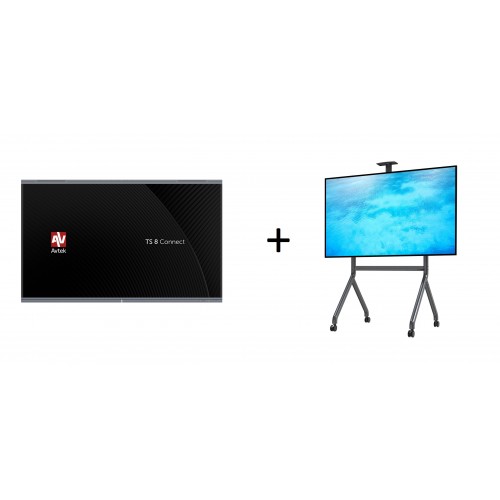
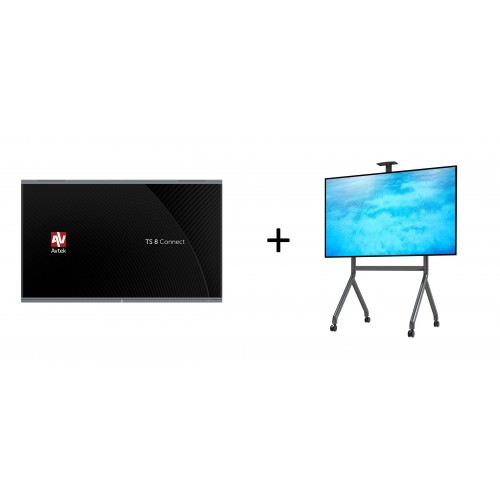
Idealny zestaw Monitor interaktywny 86" Avtek Connect 86" Dopasowany statyw mobilny Prosty montaż Łatwa obsługa
W magazynie -
Od Cena: 10 280,00 zł
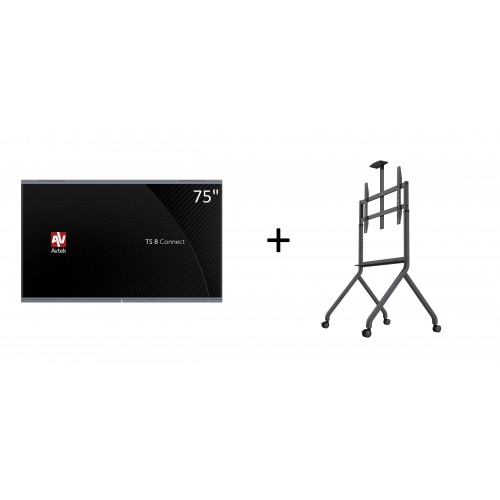
Idealny zestaw Monitor interaktywny 75" Avtek Connect 75" Dopasowany statyw mobilny Prosty montaż Łatwa obsługa
W magazynie -
Od Cena: 9 340,00 zł
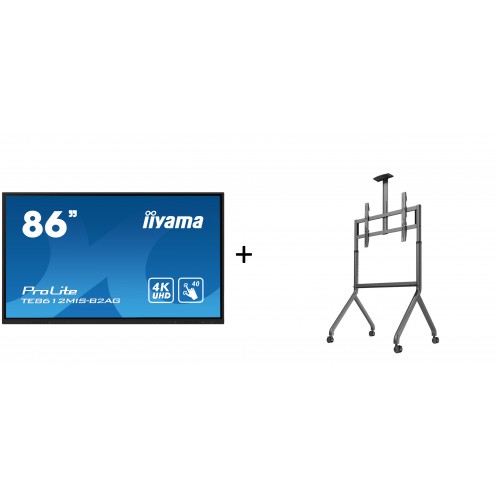
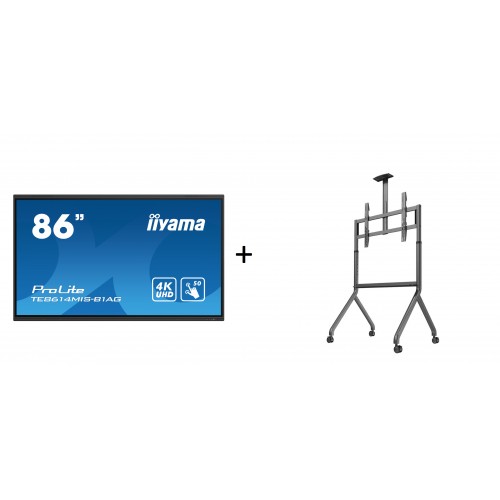
Idealny zestaw Monitor interaktywny 86" IIYAMA TE8612 Dopasowany statyw mobilny Prosty montaż Łatwa obsługa
W magazynie -
Od Cena: 7 790,00 zł
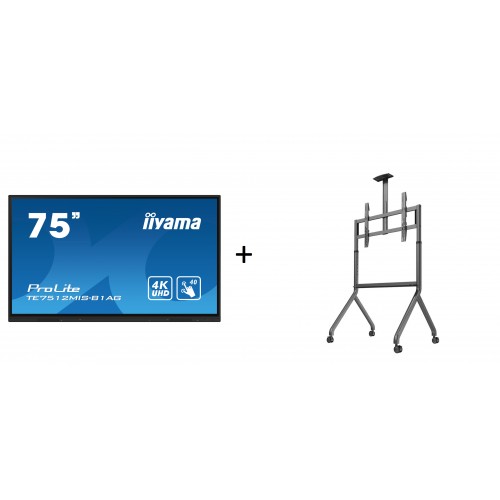
Idealny zestaw Monitor interaktywny 75" IIYAMA TE7512 Dopasowany statyw mobilny Prosty montaż Łatwa obsługa
W magazynie -
Od Cena: 9 830,00 zł
Idealny zestaw Monitor interaktywny 86" IIYAMA TE8614 Dopasowany statyw mobilny Prosty montaż Łatwa obsługa
W magazynie -
Od Cena: 8 580,00 zł
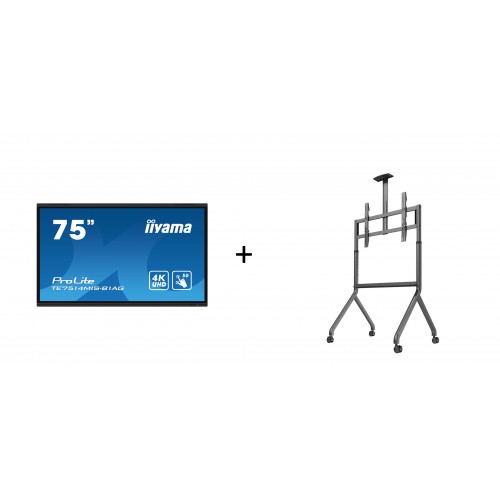
Idealny zestaw Monitor interaktywny 75" IIYAMA TE7514 Dopasowany statyw mobilny Prosty montaż Łatwa obsługa
W magazynie -
Od Cena: 7 380,00 zł
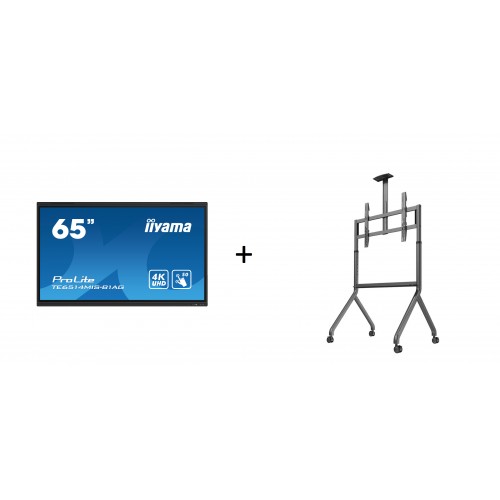
Idealny zestaw Monitor interaktywny 65" IIYAMA TE6514 Dopasowany statyw mobilny Prosty montaż Łatwa obsługa
W magazynie -
Od Cena: 6 390,00 zł
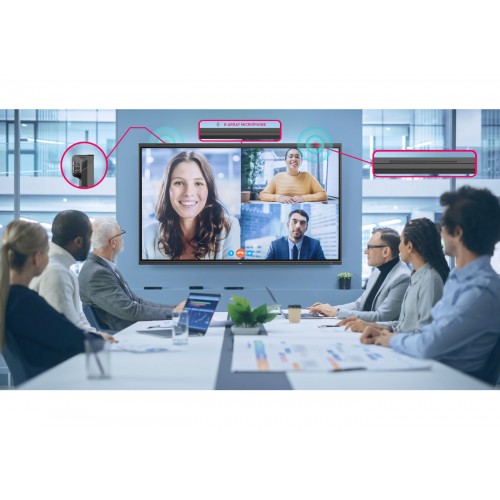
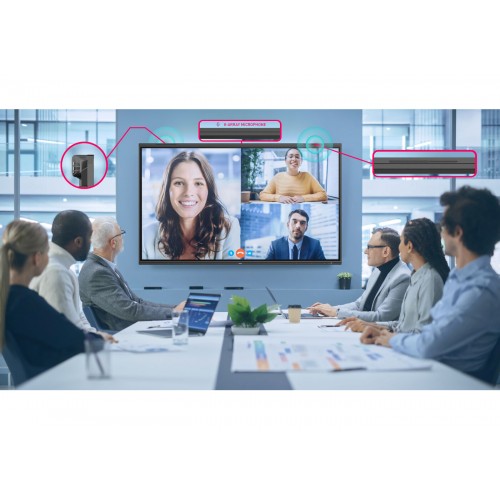
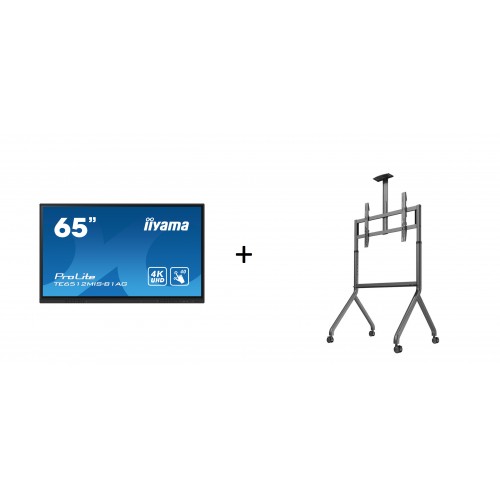
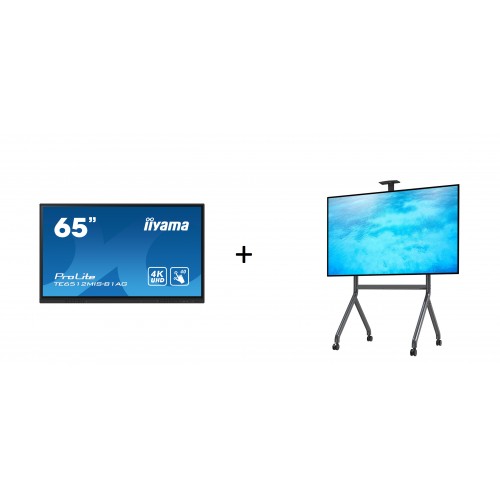
Idealny zestaw Monitor interaktywny 65" iiyama TE6512 Dopasowany statyw mobilny Prosty montaż Łatwa obsługa
W magazynie -
Od Cena: 16 780,00 zł
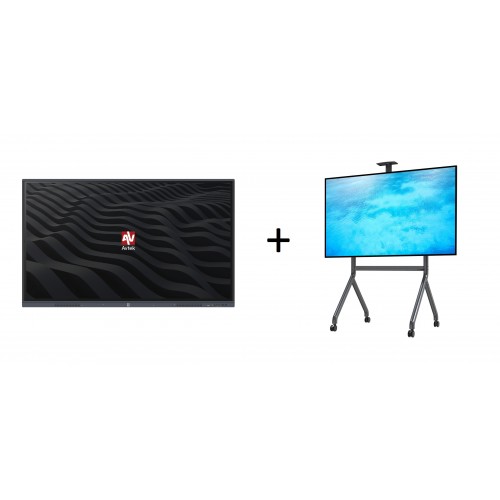
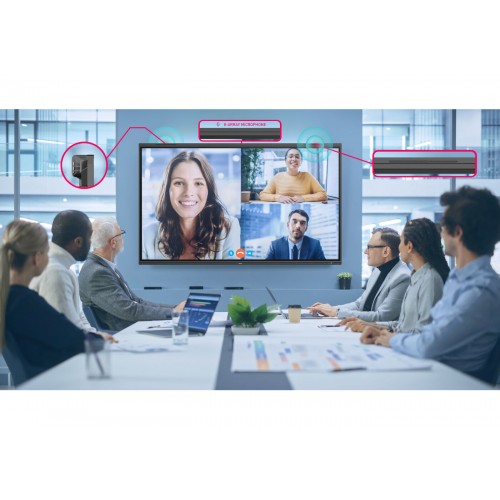
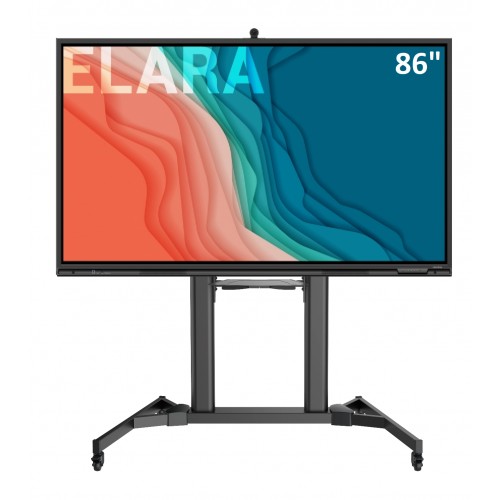
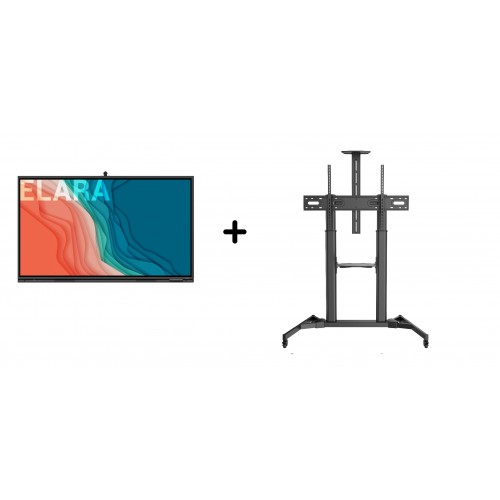
Idealny zestaw do sal konferencyjnych Monitor interaktywny 86" NEWLINE ELARA TT-8622Q Dopasowany statyw mobilny Prosty montaż Łatwa obsługa Mobilny i przygotowany do wideokonferencji
W magazynie
- Aktywna tablica - rządowe wsparcie dla szkół
- Projekt Laboratoria Przyszłości
-
Monitory interaktywne / Ekrany multimedialne
- Monitory interaktywne 55" cali
- Monitory interaktywne 65" cali
- Monitory interaktywne 75" cali
- Monitory interaktywne 86" cali
- Monitory interaktywne 98 cali i większe
- Stojaki do monitorów interaktywnych
- Komputery OPS do monitorów interaktywnych
- Zestawy interaktywne monitor interaktywny i statyw
- Akcesoria do monitorów
- Monitory Interaktywne bez VAT (0% VAT)
- Podłogi i ścianki interaktywne dla dzieci i dorosłych
- Cyfrowe Laboratoria
- Akcesoria prezentacyjne
- Ekrany projekcyjne
- Flipcharty
- Gabloty informacyjne ogłoszeniowe
- Klocki elektroniczne
- Meble szkolne
- Monitory instalacyjne
- Nagłośnienie
- Promocje
- Nośniki reklamy
- Oprogramowanie interaktywne
- Pracownie językowe - wyposażenie szkoły
- Pracownie komputerowe
- Projektory multimedialne
- Roboty interaktywne
- Statywy do tablic interaktywnych
- Systemy do testów i głosowania
- Systemy wideokonferencyjne
- Tablety interaktywne
- Tablice akademickie
-
Tablice interaktywne dla dzieci i nie tylko
- Tablice interaktywne AVtek
- Tablice interaktywne dotykowe
- Tablice interaktywne elektromagnetyczne
- Tablice interaktywne Esprit 2x3
- Tablice interaktywne iBoard
- Tablice interaktywne Interwrite
- Tablice interaktywne MyBoard
- Tablice interaktywne Newline Truboard
- Tablice interaktywne Qomo
- Tablice interaktywne Smart Board
- Tablice kopiujące
-
Tablice szkolne i biurowe
- Akcesoria do tablic
- Planery
- Tablice suchościeralne i magnetyczne na ścianę do pisania
- Tablice białe suchościeralne z nadrukiem
- Tablice Combi
- Tablice korkowe
- Tablice kredowe z nadrukiem
- Tablice moderacyjne
- Tablice o powierzchni srebrzystej
- Tablice obrotowe zielone i białe
- Tablice szklane
- Tablice tekstylne
- Tablice w systemie kolumnowym
- Tablice z nadrukiem mapy
- Tablice zielone kredowe magnetyczne
- Tryptyki, tablice suchościeralne rozkładane białe i zielone
- Uchwyty do projektorów
- Urządzenia biurowe
- Usługi: montaż, szkolenia, prezentacje, wynajem
- Wizualizery
- Zestawy Interaktywne Multimedialne
- Drukarki 3D
- Pracownie Przyrodnicze - Kompletne zestawy dla klas przyrodniczych
- Oprogramowanie użytkowe
-

Produkt archiwalny, sprawdź aktualną...
14 508,77 zł 14 758,77 zł